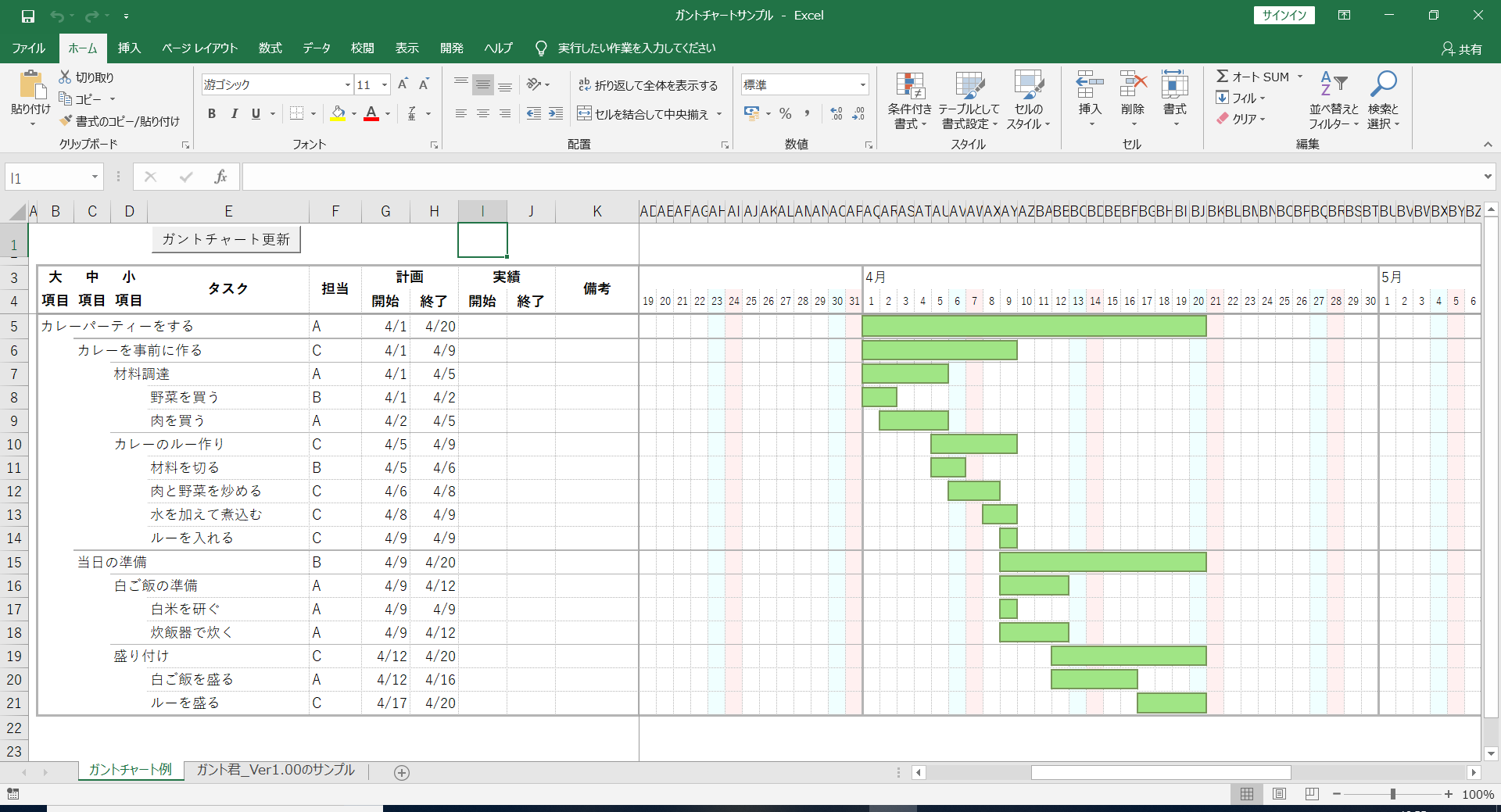
Excelの便利機能活用術 工程管理に最適なガントチャートを効率よく作成しよう Necネクサソリューションズ
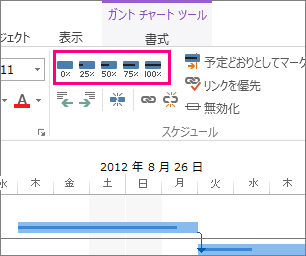
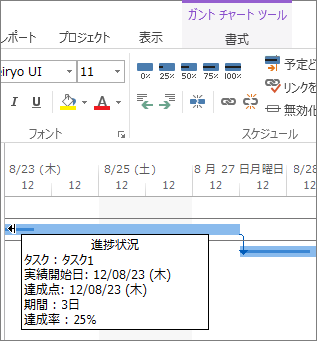
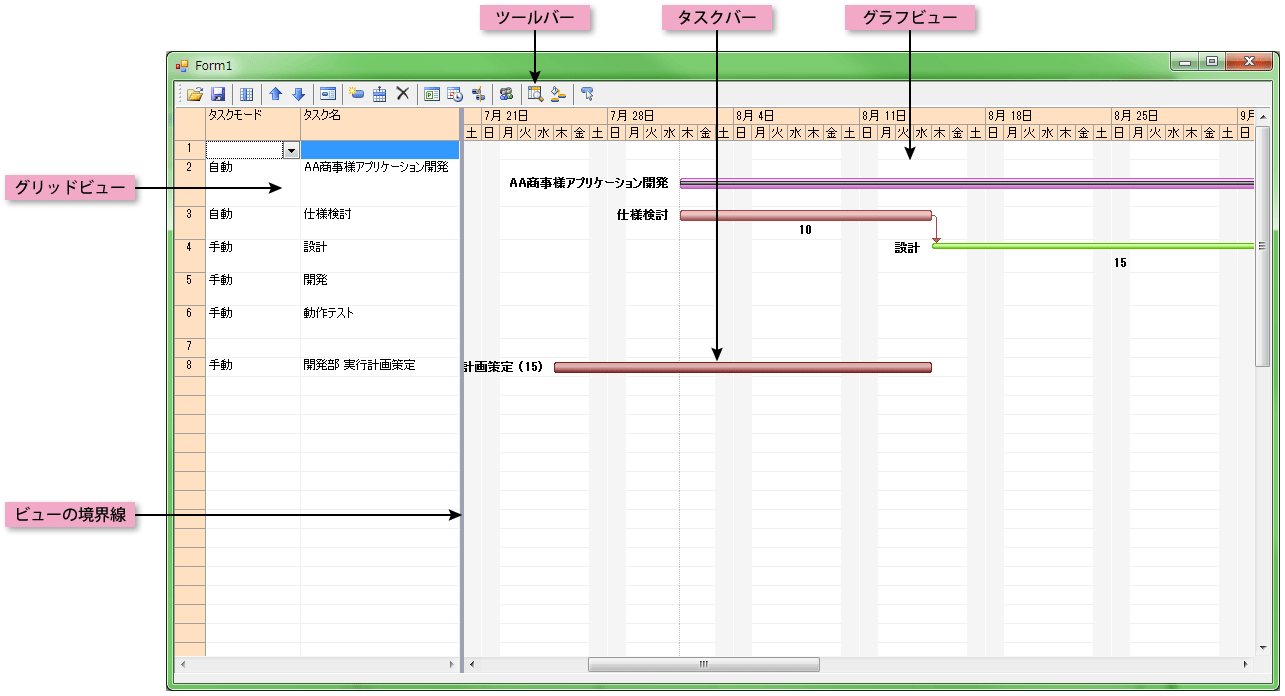
バーの間の領域ではなく、ガント チャート ビューのグラフ部分にある 1 つのバーをダブルクリックします。 バーの書式設定 ダイアログ ボックスで、 バーの文字列 タブをクリックします。 左側 、 右側 、 上側 、 下側 、 内側 の各ボックスで、ガント バーに表示したいデータが含まれているフィールドを選択または入力します。 各タスクに固有のテキストを追加する場合は、テキストガンチャートと棒グラフを連動させる ガンチャートと棒グラフを連動させてみましょう。 棒グラフを選択し、バーをクリックします。 クリックした棒がハイライトされ、それと併せてガンチャートも変更されましたね。
バー チャート ガント チャート
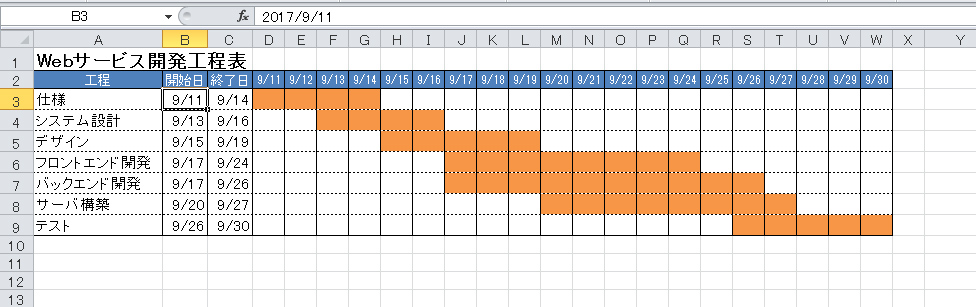
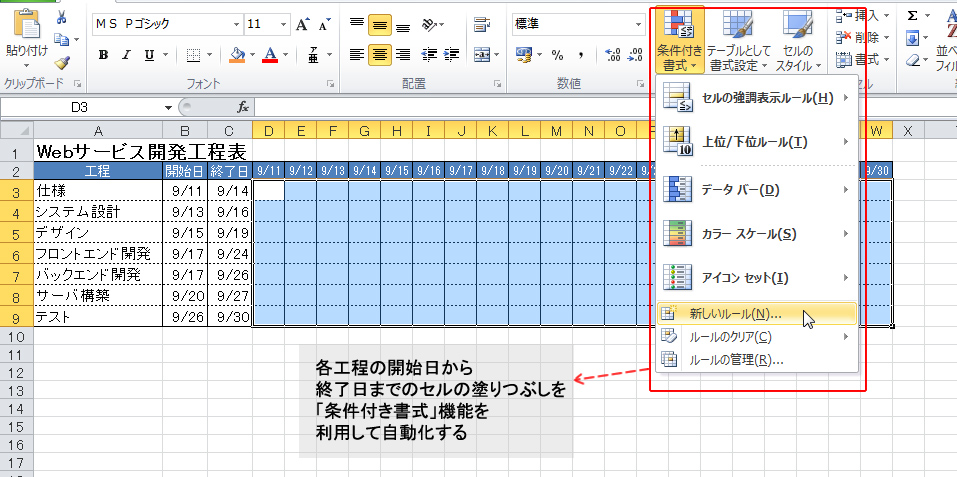
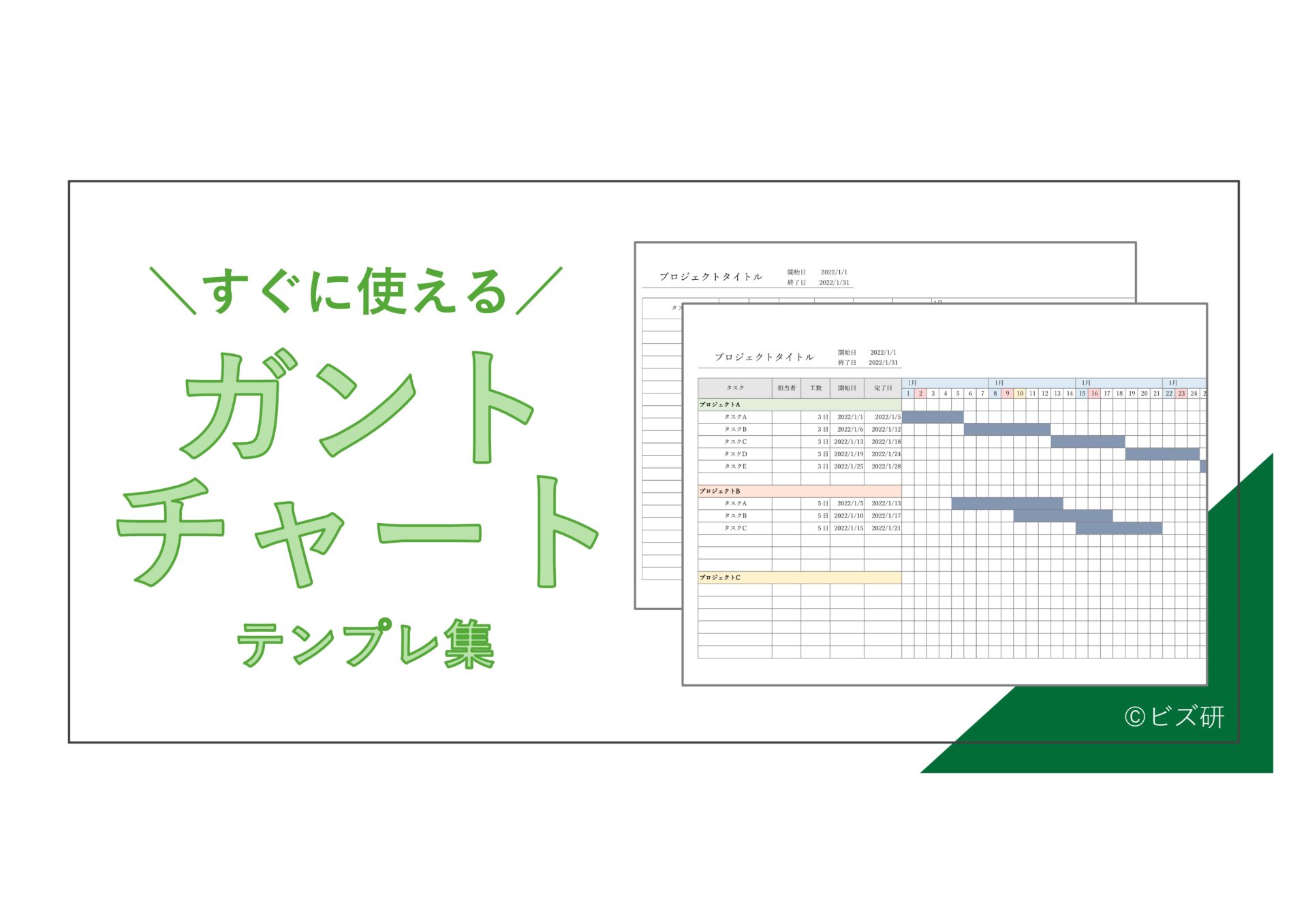
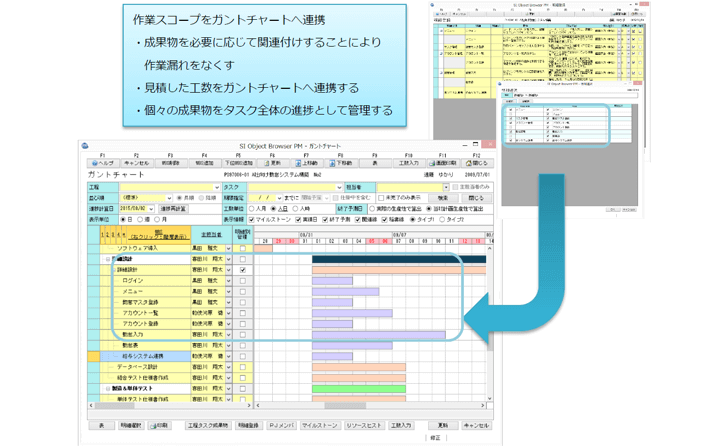
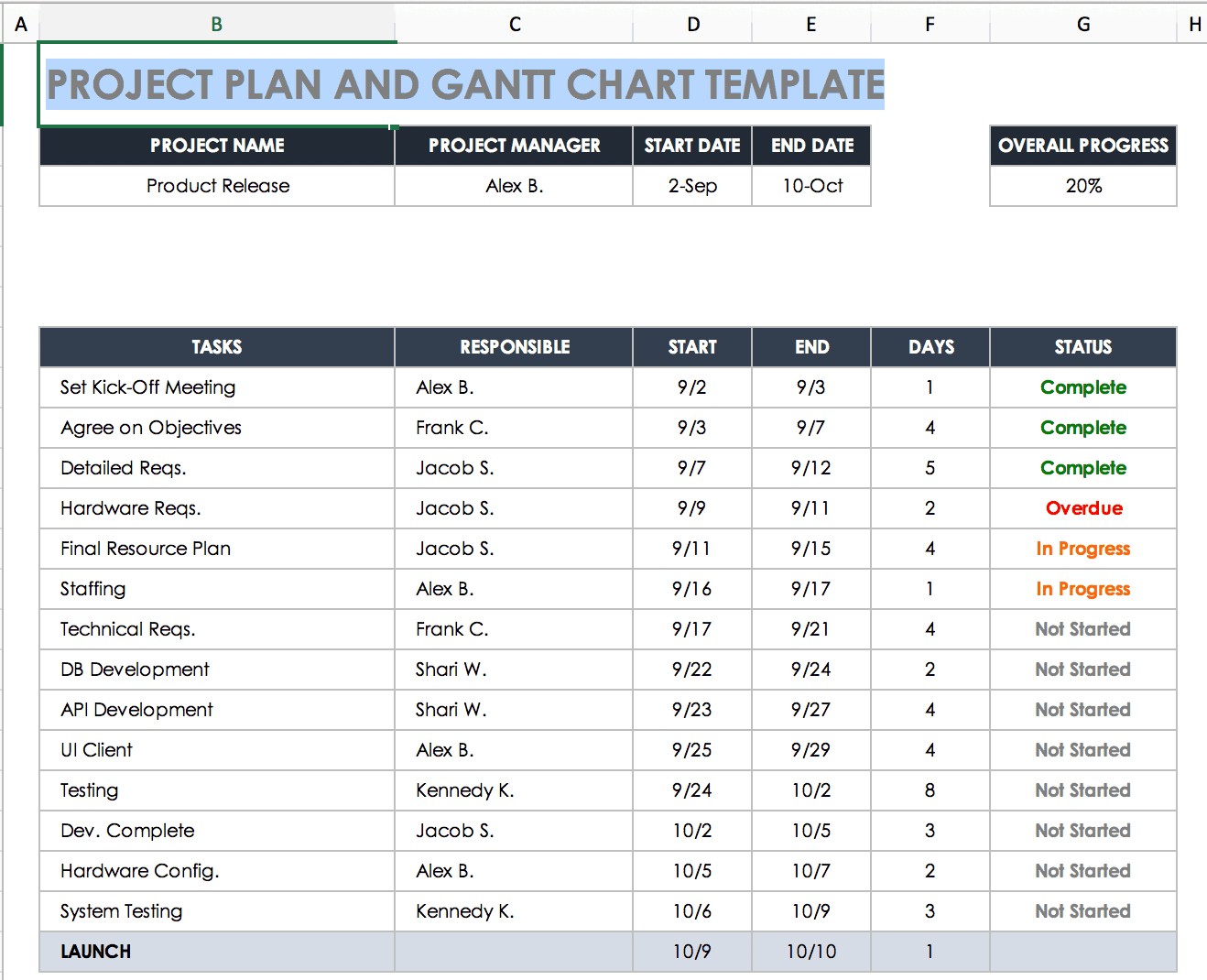
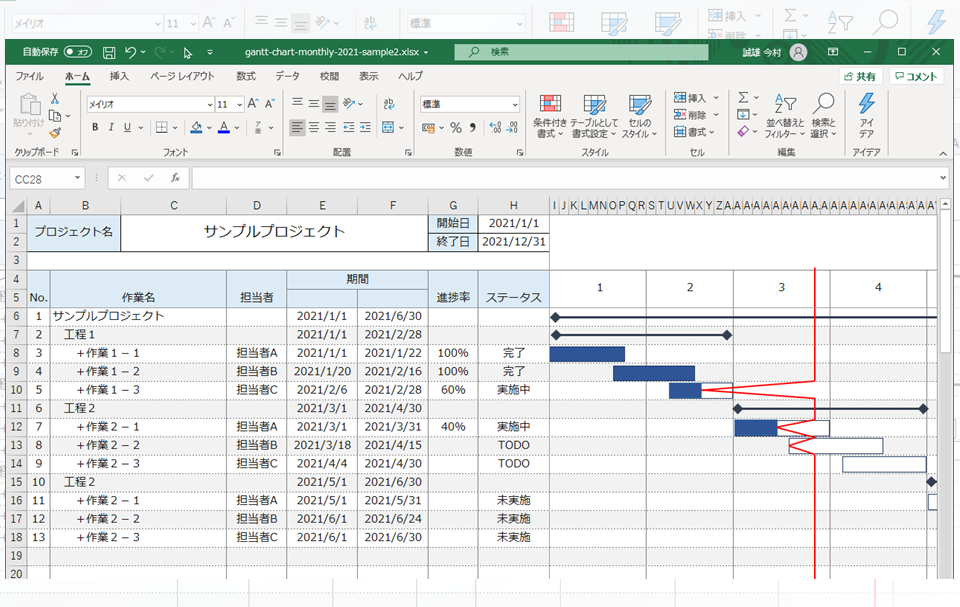
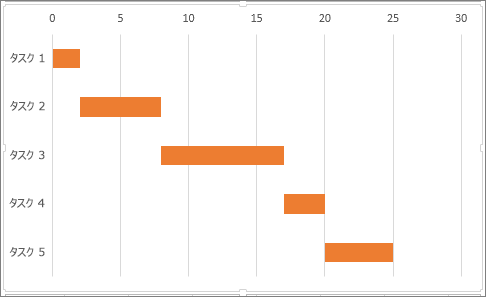
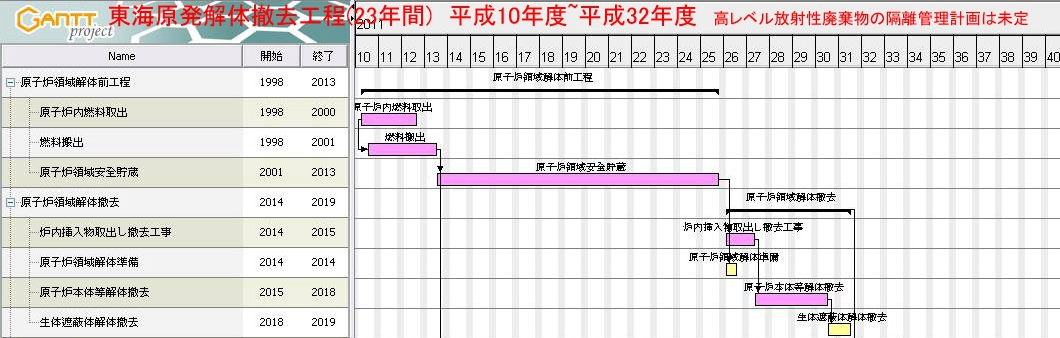
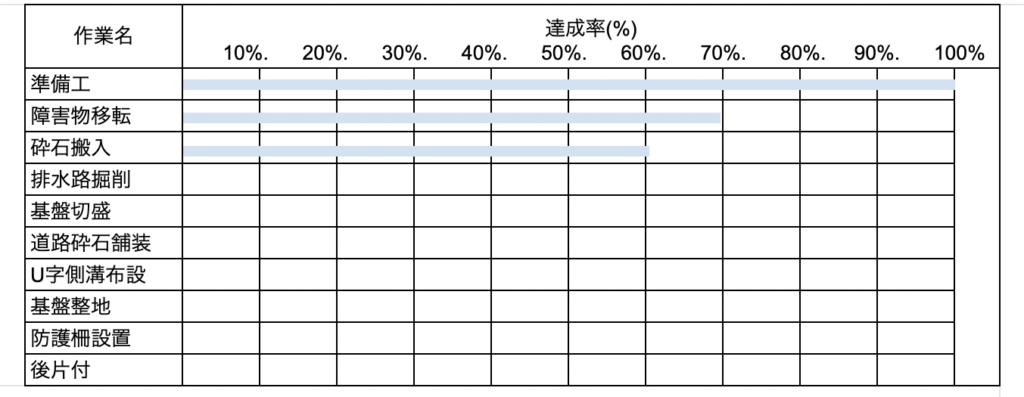
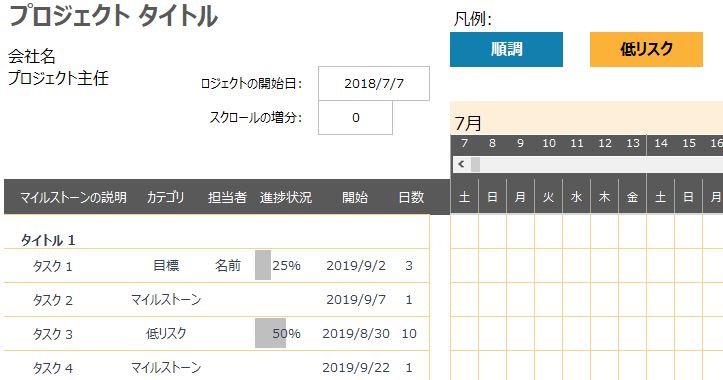
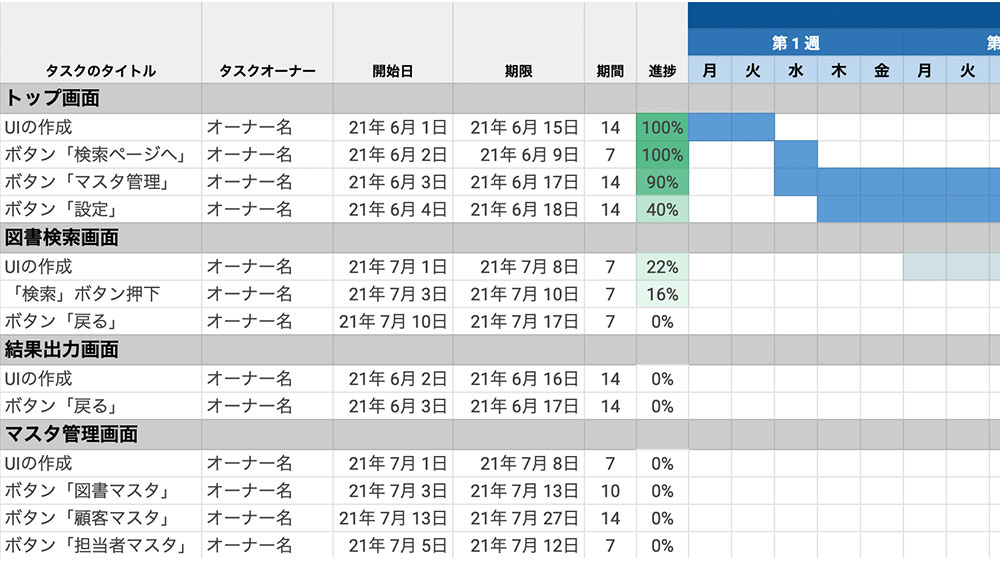
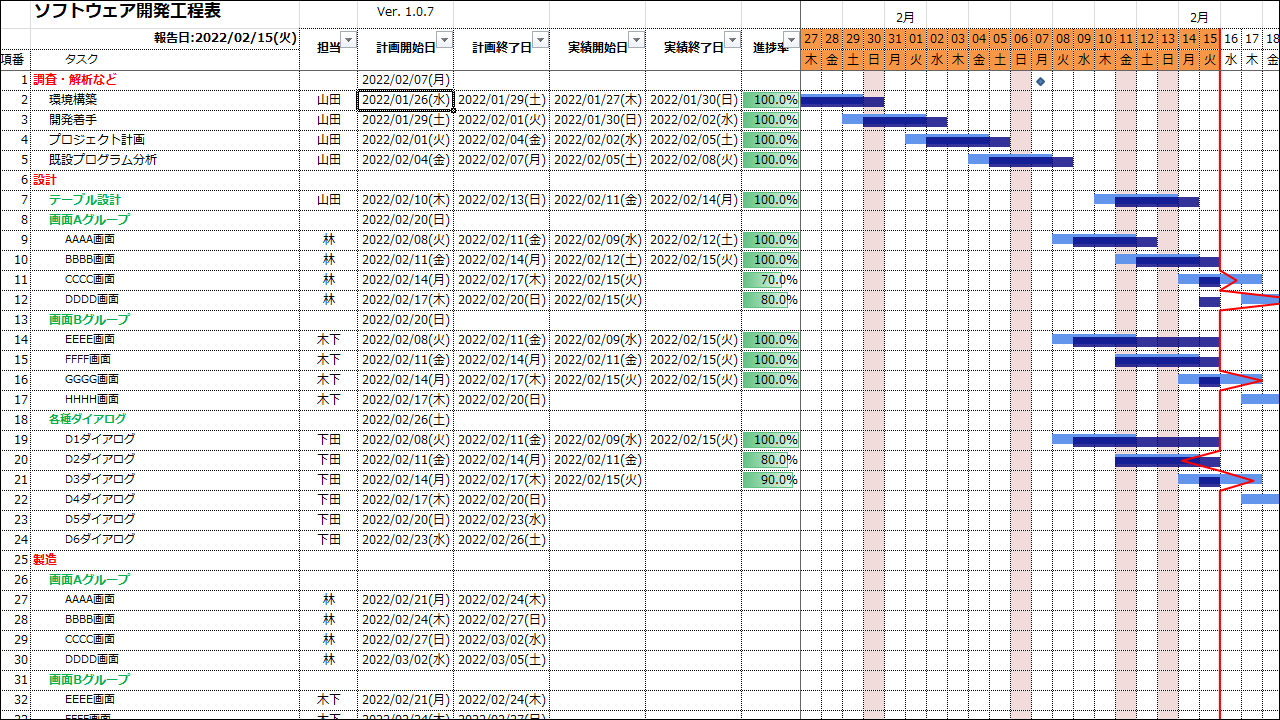
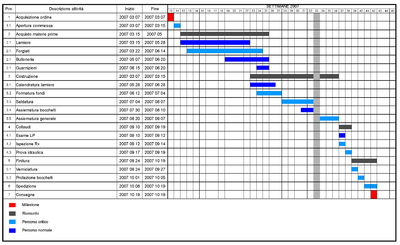
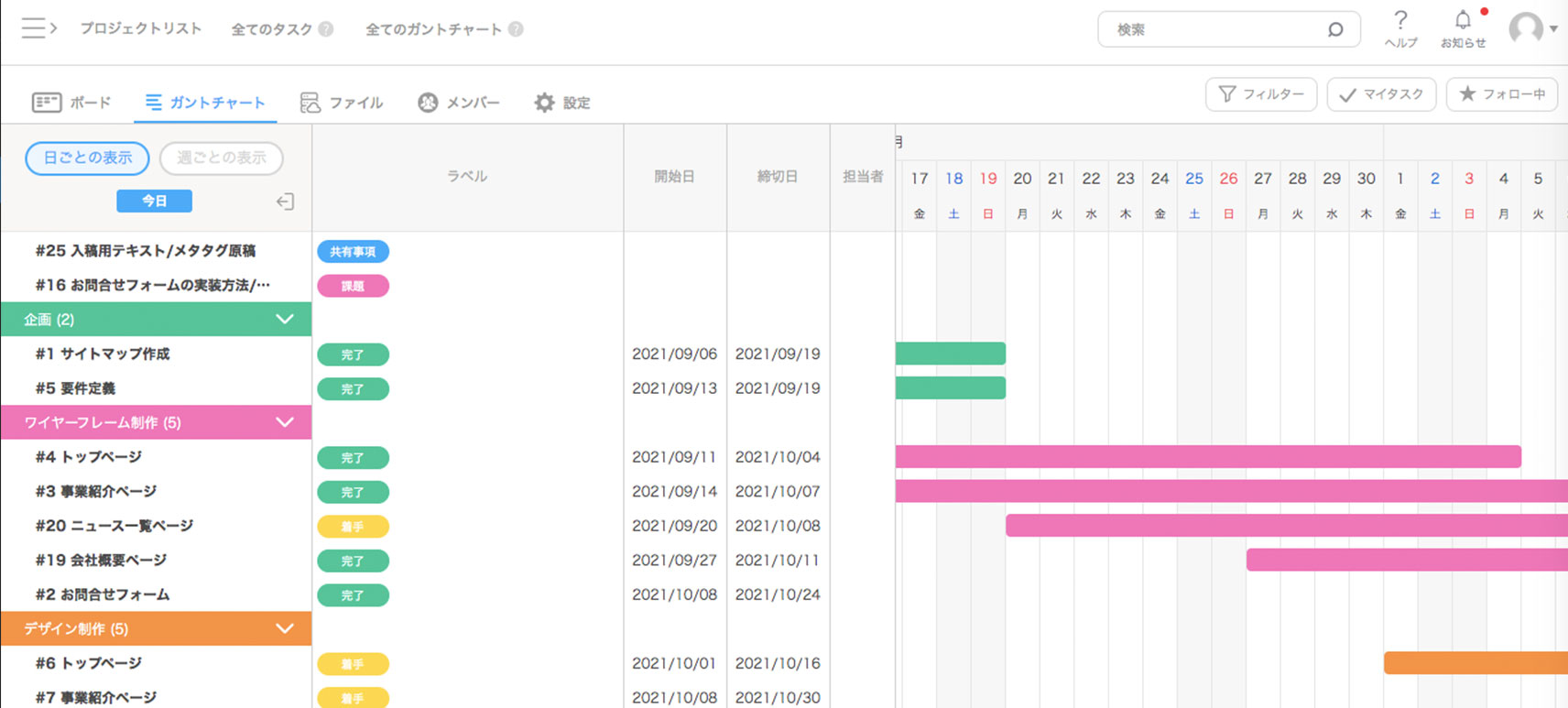
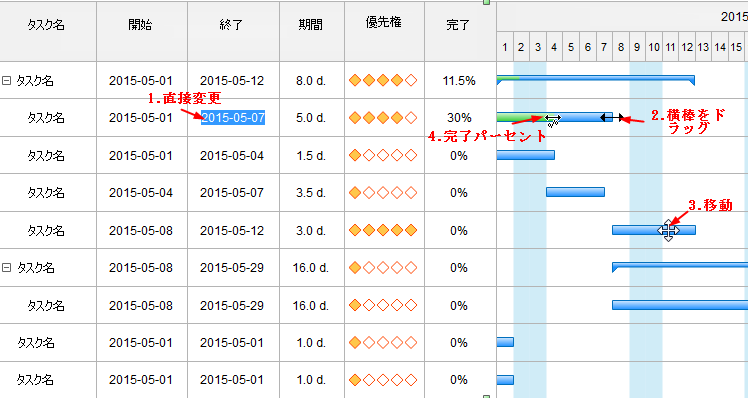
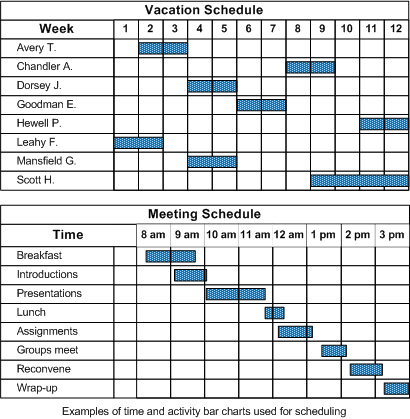
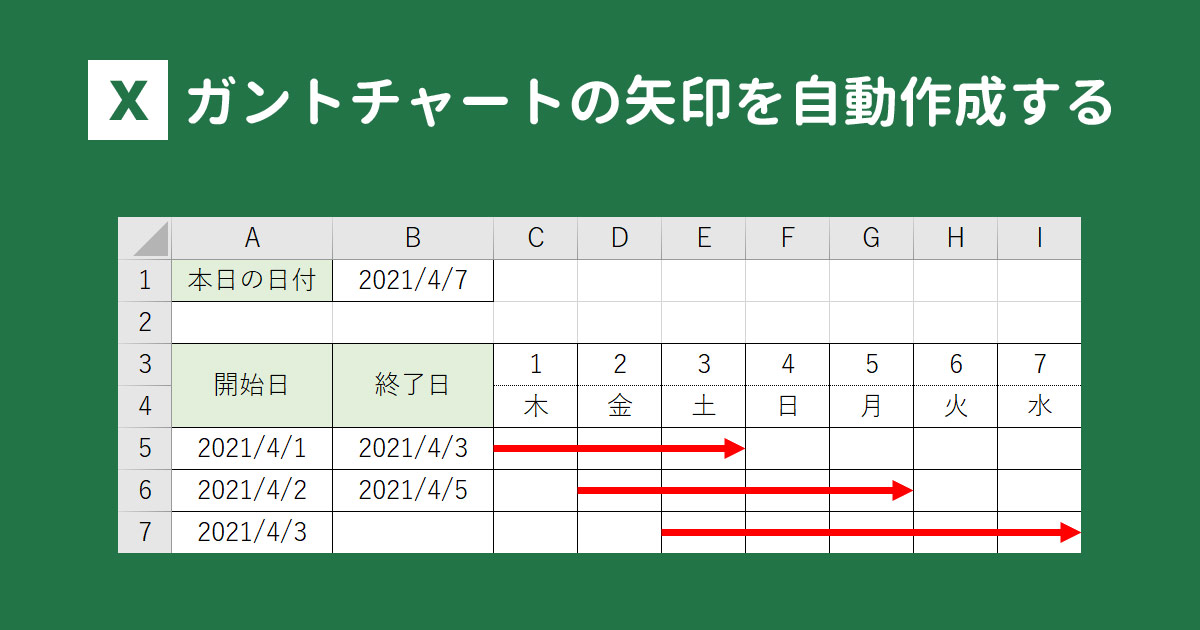
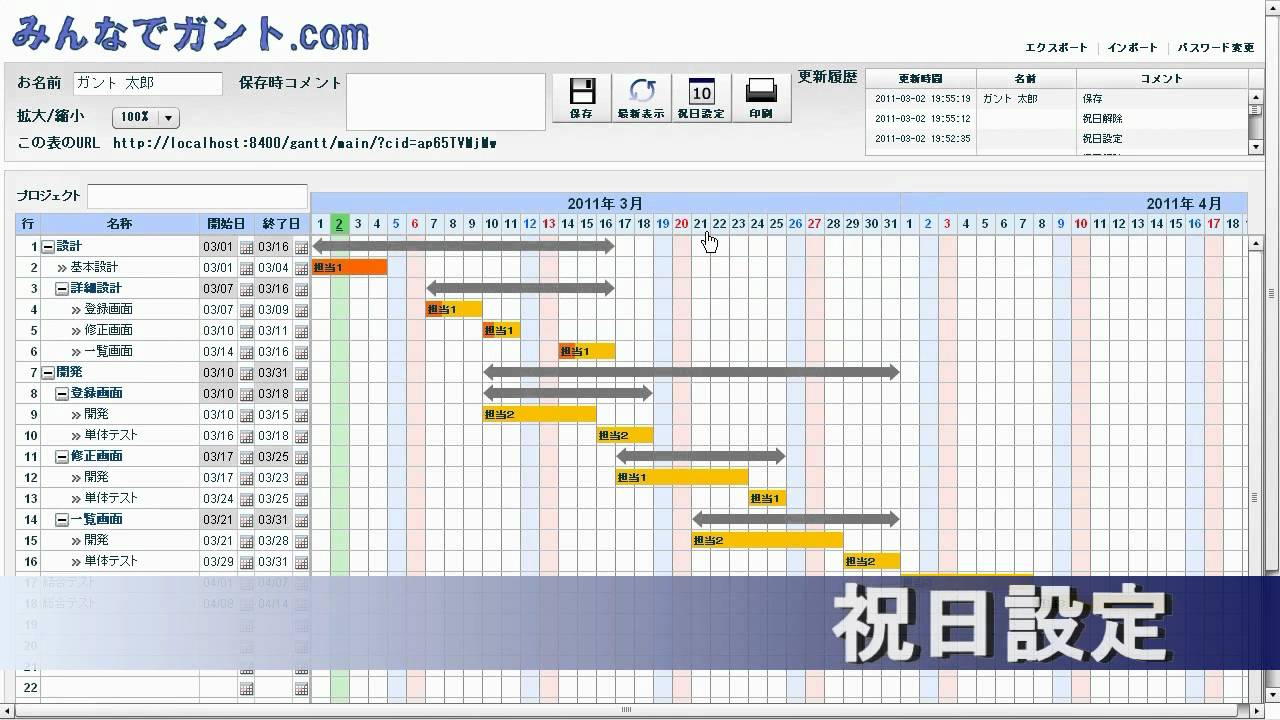
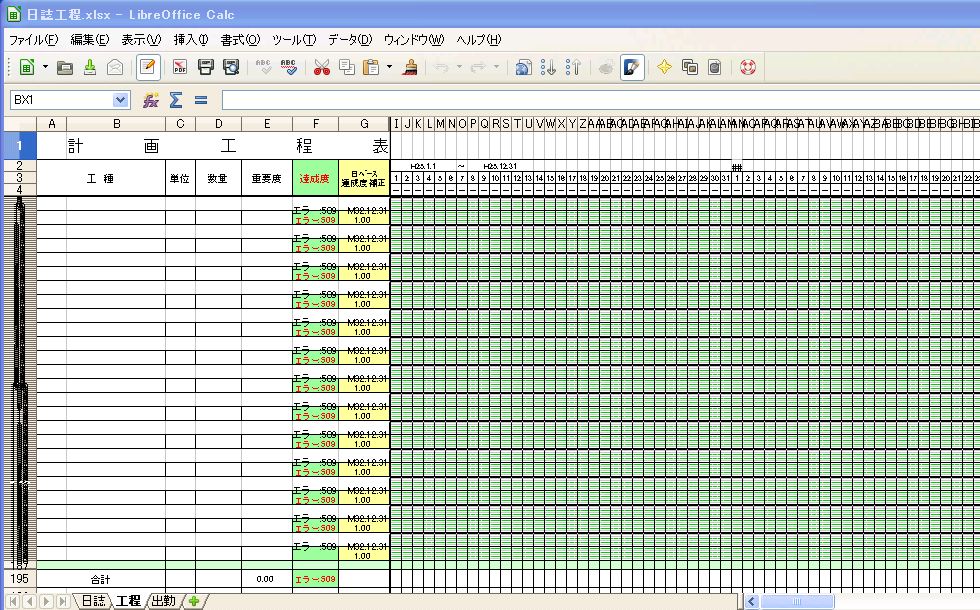
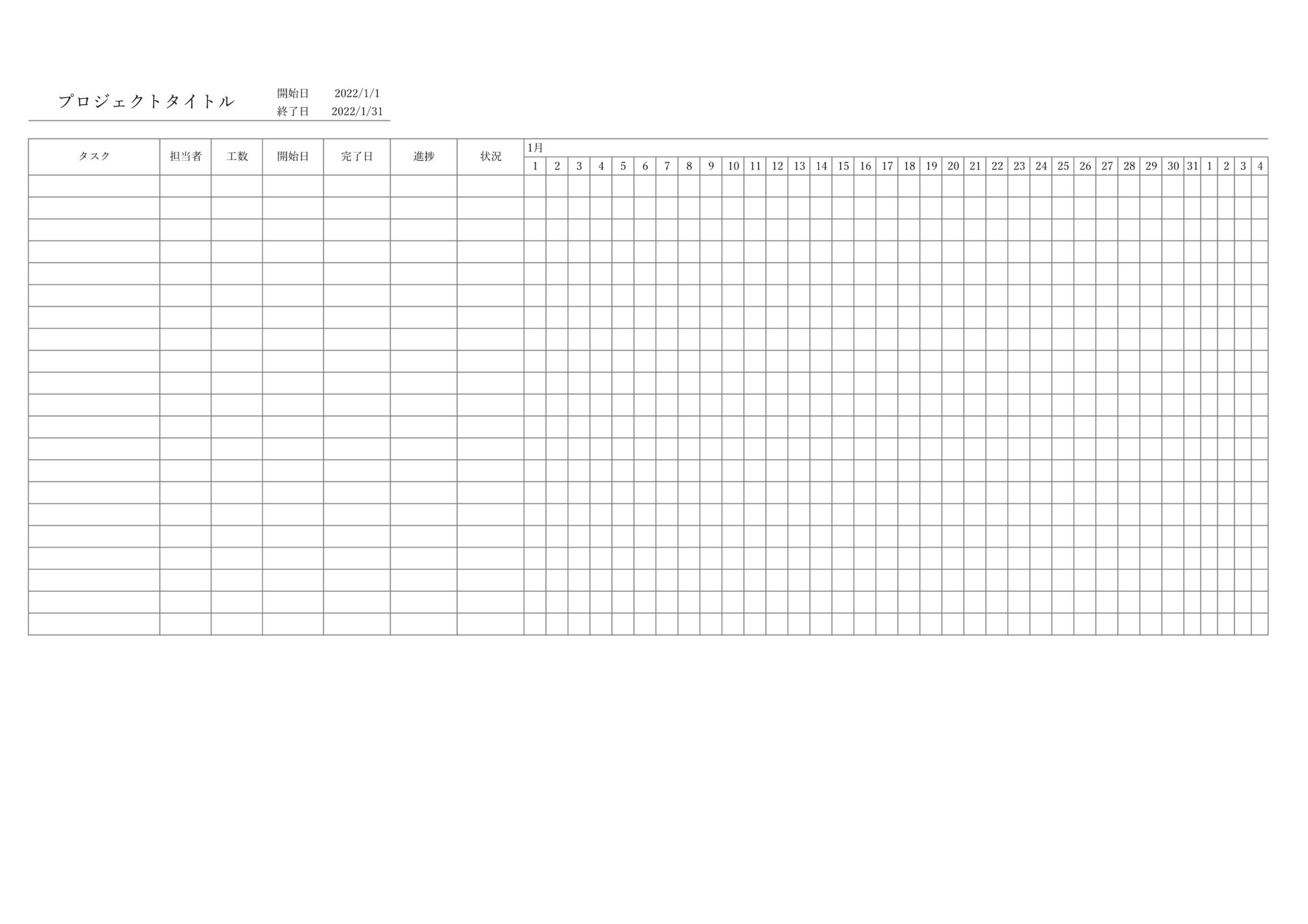
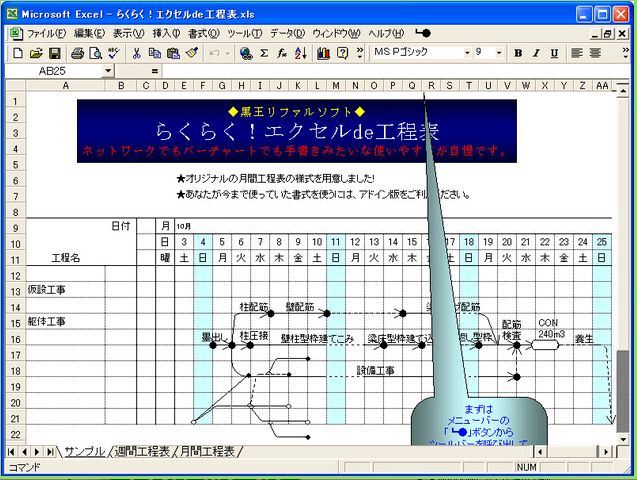
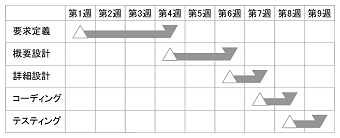
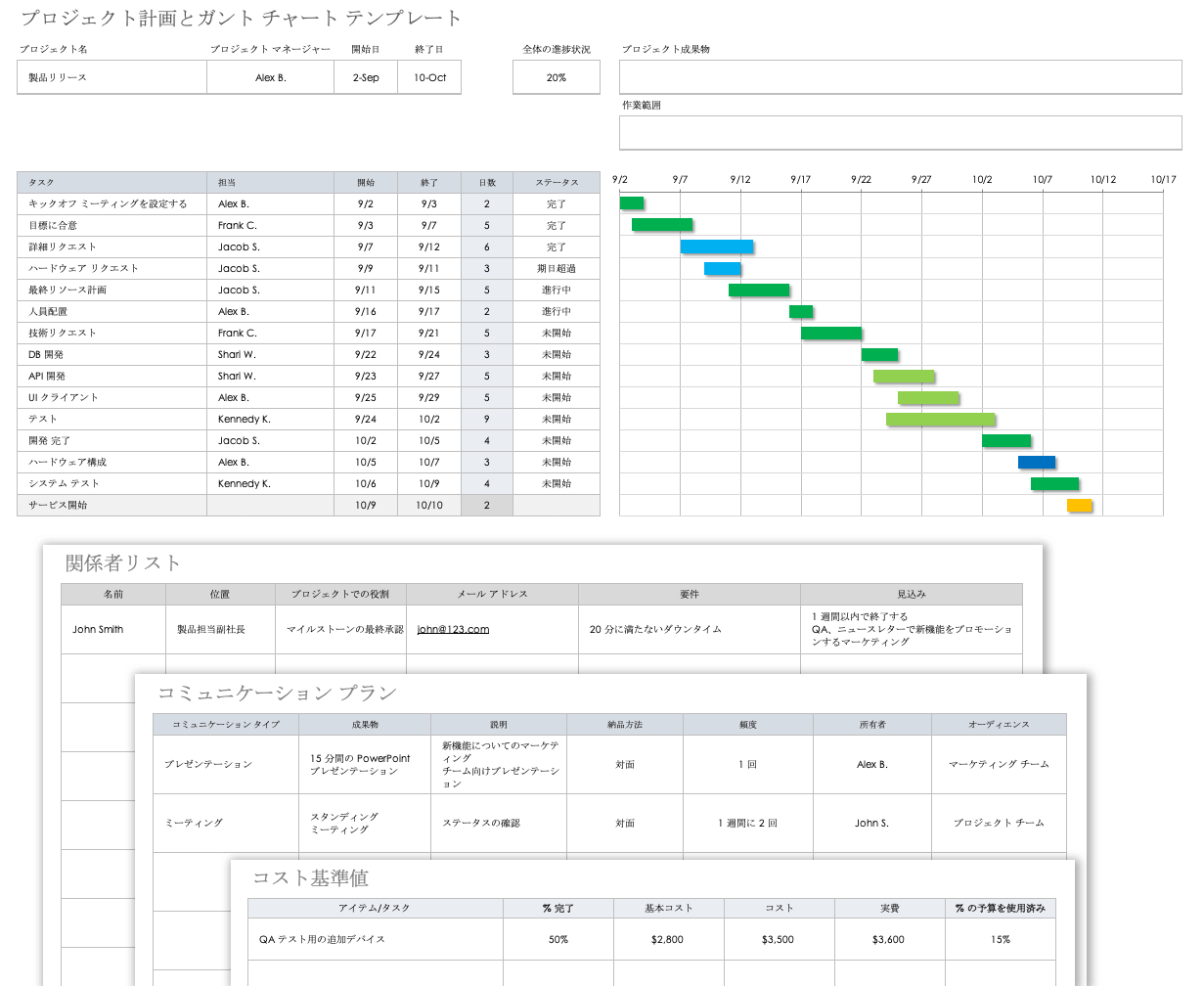
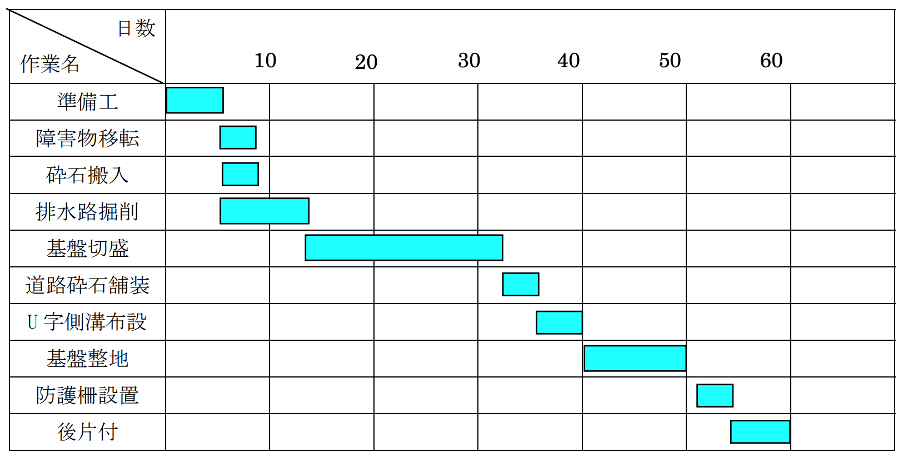
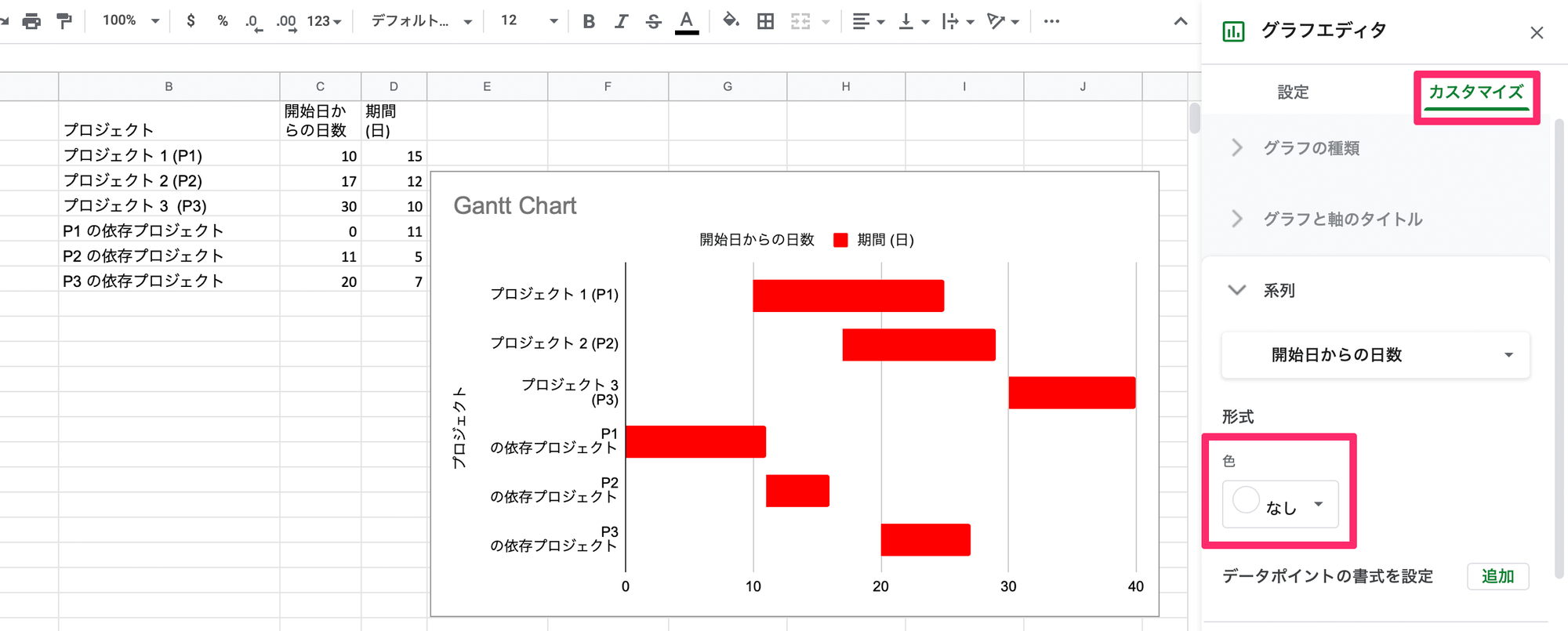
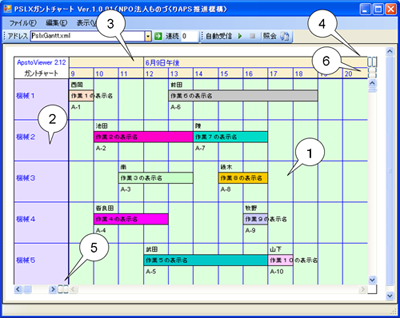
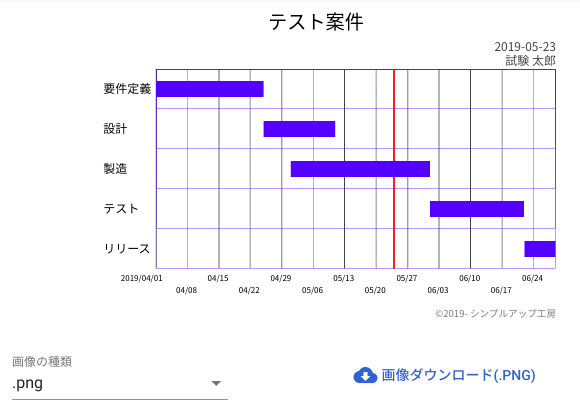
バー チャート ガント チャート-ガントチャート ( 英 Gantt chart )とは、 プロジェクト管理 や 生産管理 などで工程管理に用いられる 表 の一種で、作業計画を視覚的に表現するために用いられる 。 棒グラフ の一種でもあり、横棒によって作業の進捗状況を表す。 目次 1 概要 2 解説 3 ソフトウェア 4 脚注 5 参考文献 6 関連項目 概要 第1次世界大戦 時に、 アメリカ 人の 機械工学 者であり 経営コンサルタント でもあった ヘンリー バーチャートは単なる棒グラフ。 縦軸や横軸は何でもいい。 一般にバーは軸から伸びる。 ガントチャートはいわゆる工程表。 横軸は時刻、日付。 縦軸は時間に対応する各負荷や仕事の処理時間。 バーは基本的に開始時刻や日付から伸びる。 互いのバーが日付や時刻を共有してはいけないと言ったきまりを設けることもあり。 10人 がナイス! しています ガントチャート バーチャート の
Excelの便利機能活用術 工程管理に最適なガントチャートを効率よく作成しよう Necネクサソリューションズ
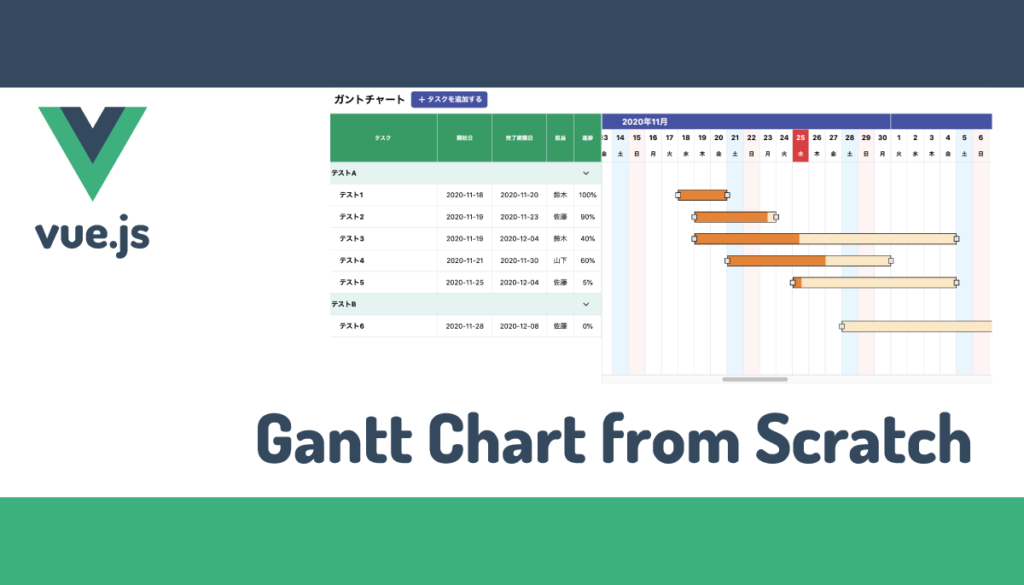
Plotly公式の「Gantt Charts in Python」にガントチャートの作成方法は書かれている。 しかし、バージョン49以前に使われていたfigure factoryの解説もあり、pxtimelineの解説は少なめ。 本記事では公式で書かれている内容よりも細かく解説しているので、 plotlyのpxtimelineを使ったガントチャートの作成ガント チャート ビューで、 バーのスタイル >を選ぶ 。 ヒント 急いでいた場合は、ガント チャート ビューのグラフ部分内を右クリックし、 バーのスタイル を クリックします 。 バーのスタイル ボックスの テキスト タブ をクリック します。 右 というラベル の行で 、 名前 フィールドをクリックします。 プロジェクト管理のヒント プロジェクト開始をどのくらい後にしても間ガントチャートとバーチャートの違い 建築業界に必要な工程表とは 今すぐ実践したくなる建築業向けノウハウ 1級土木施工管理技士 過去問分析に基づく試験合格対策31 施工の神様 You have just read the article entitled バー チャート ガント チャート
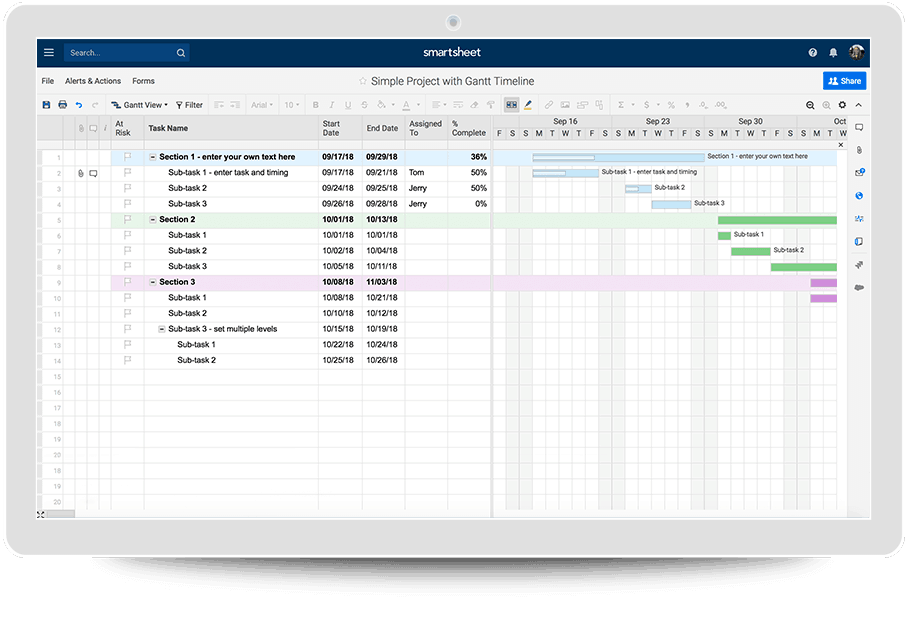
52 ガントチャートツールのデメリット 6 ガントチャートのイナズマ線とは? 61 エクセルに自分でイナズマ線を引く方法 7 クラウドガントチャート紹介 71 作成も変更も簡単! 工程表なら『施工管理システム アイピア』 72 Smartsheet(スマートシート) 7(バーチャート,ガントチャート) 作成が容易,見やすくわかりやすい。又修正が容易である。 作業間の関連及び工期に影響する作業が不明確で,合理性に欠ける。 簡単な工程 マスタープラン 概略工程表等 曲線式工程表 (工程曲線,出来高工程表) frappeganttjs を読み込むことで Gantt というクラスを使えるようになります この Gantt クラスに, 対象となる要素の id, タスクの配列, オプション を渡してインスタンスを生成するとこでガントチャートを表示することができます
バー チャート ガント チャートのギャラリー
各画像をクリックすると、ダウンロードまたは拡大表示できます
 |  |  |
 |  |  |
 |  |  |
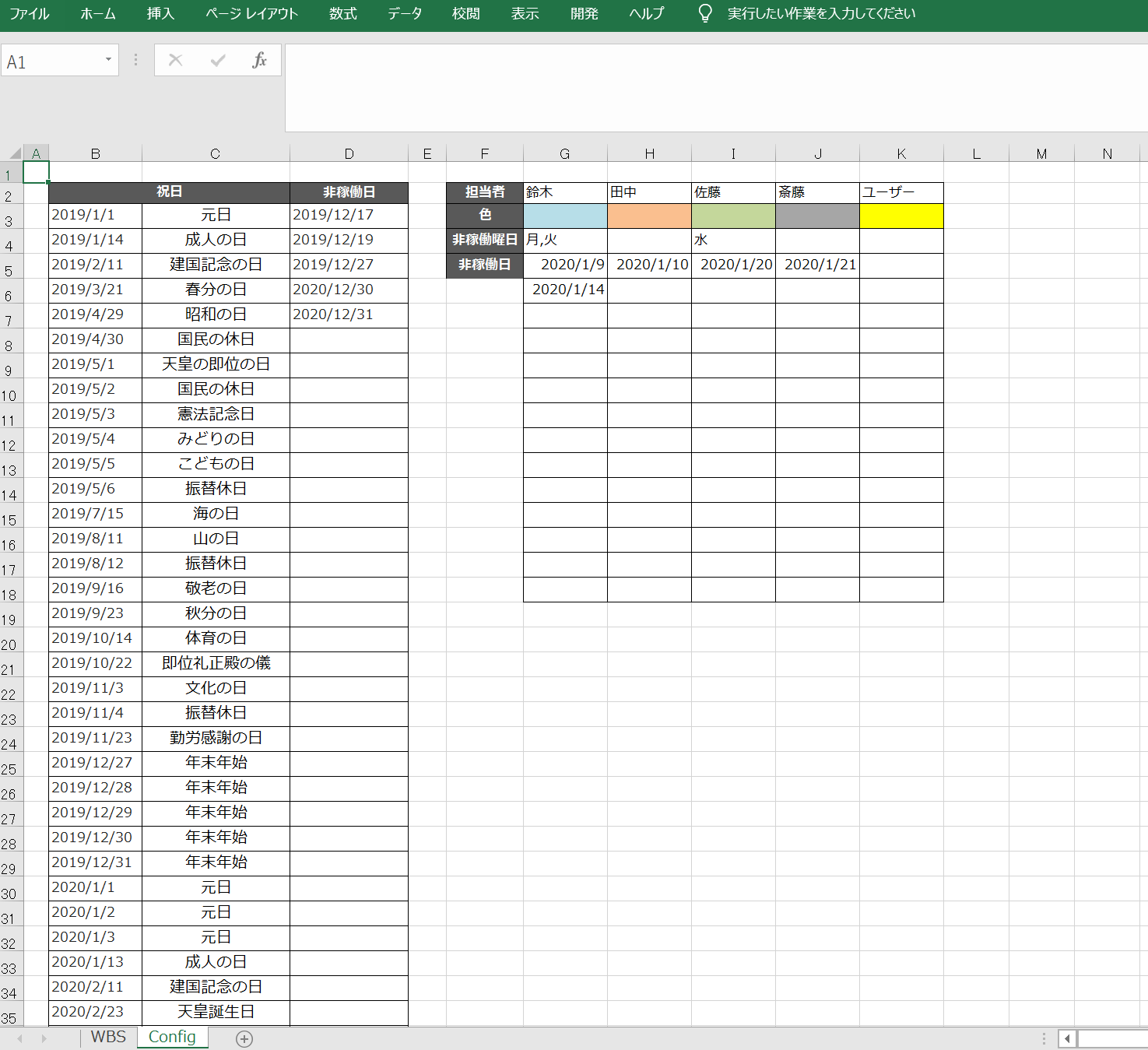
「バー チャート ガント チャート」の画像ギャラリー、詳細は各画像をクリックしてください。
|  |  |
 |  |  |
 |  | |
「バー チャート ガント チャート」の画像ギャラリー、詳細は各画像をクリックしてください。
 |  |  |
 |  |  |
 |  |  |
「バー チャート ガント チャート」の画像ギャラリー、詳細は各画像をクリックしてください。
 |  |  |
 |  |  |
 |  |  |
「バー チャート ガント チャート」の画像ギャラリー、詳細は各画像をクリックしてください。
 |  |  |
 |  | |
 |  |  |
「バー チャート ガント チャート」の画像ギャラリー、詳細は各画像をクリックしてください。
 |  | |
 |  | |
 |  |  |
「バー チャート ガント チャート」の画像ギャラリー、詳細は各画像をクリックしてください。
 |  |  |
 |  |  |
 |  |  |
「バー チャート ガント チャート」の画像ギャラリー、詳細は各画像をクリックしてください。
 |  |  |
 |  |  |
 |  | |
「バー チャート ガント チャート」の画像ギャラリー、詳細は各画像をクリックしてください。
 |  |  |
 |  |  |
 |  | |
「バー チャート ガント チャート」の画像ギャラリー、詳細は各画像をクリックしてください。
 |  | |
 |  |  |
 |  |  |
「バー チャート ガント チャート」の画像ギャラリー、詳細は各画像をクリックしてください。
 |  |  |
 |  | |
 |  |  |
「バー チャート ガント チャート」の画像ギャラリー、詳細は各画像をクリックしてください。
 |  |  |
 |  |
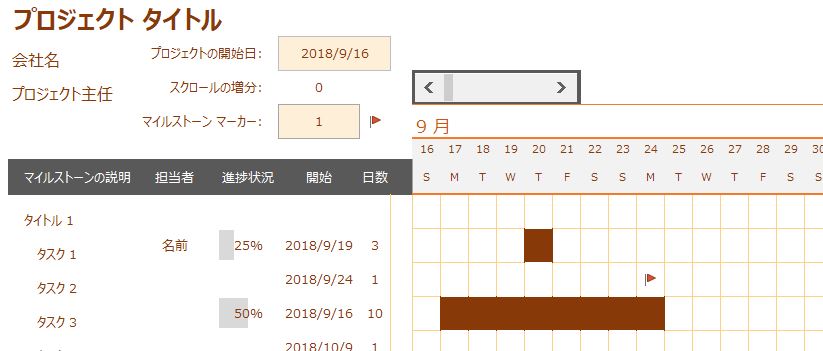
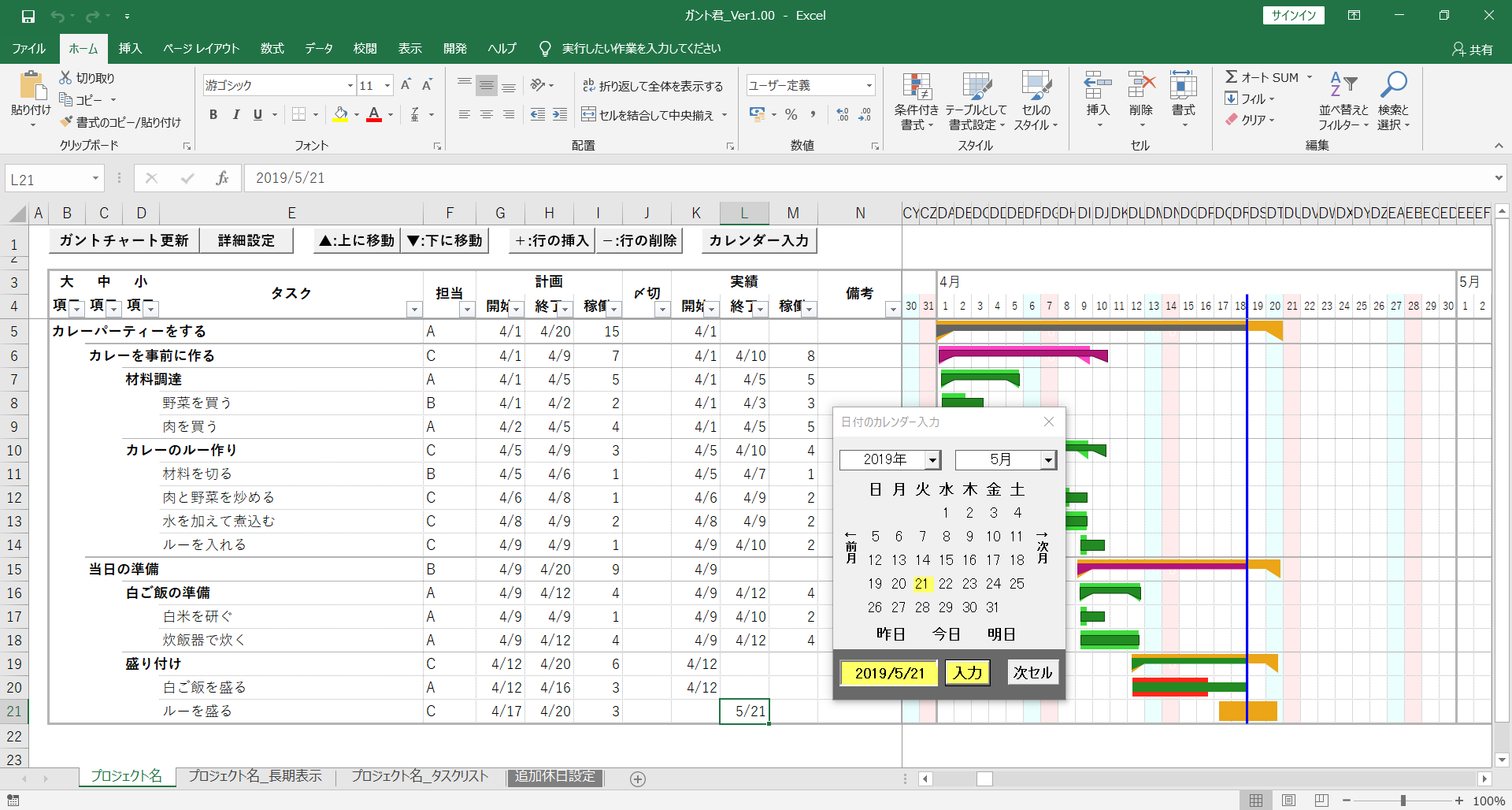
6 ガントチャートの更新を一括実行させる ガントチャートをvbaで実現するためには、 「計画バーの追加」 「実績バーの追加(計画バーを参考に作成してみてください)」 「図形の一括消去」 という3つの機能が必要です。 ガントチャート は、1910年代に ヘンリー・ガント(Henry Gantt) によって考案されたプロジェクトの工程管理で用いられる図表のことをいいます。 単に「スケジュール表」と呼ぶこともあります。 ガントチャートでは、作業開始日・作業完了日・作業内容・担当者・マイルストーン・進捗状況などを管理していきますが、情報共有ツールの中でも 「分かりやすさ


0 件のコメント:
コメントを投稿